Kurze Antwort: Du kannst Glitch-Text auf TikTok auf drei Wegen erstellen – direkt über die TikTok-Effekte in der App, mit CapCut für einen professionellen Look, oder mit einem Glitch-Text-Generator für verzerrten Text in deiner Bio oder in Kommentaren. Der schnellste Weg für Anfänger ist ein Online-Generator: Text eingeben, kopieren, in TikTok einfügen – fertig.
Was ist Glitch-Text überhaupt?
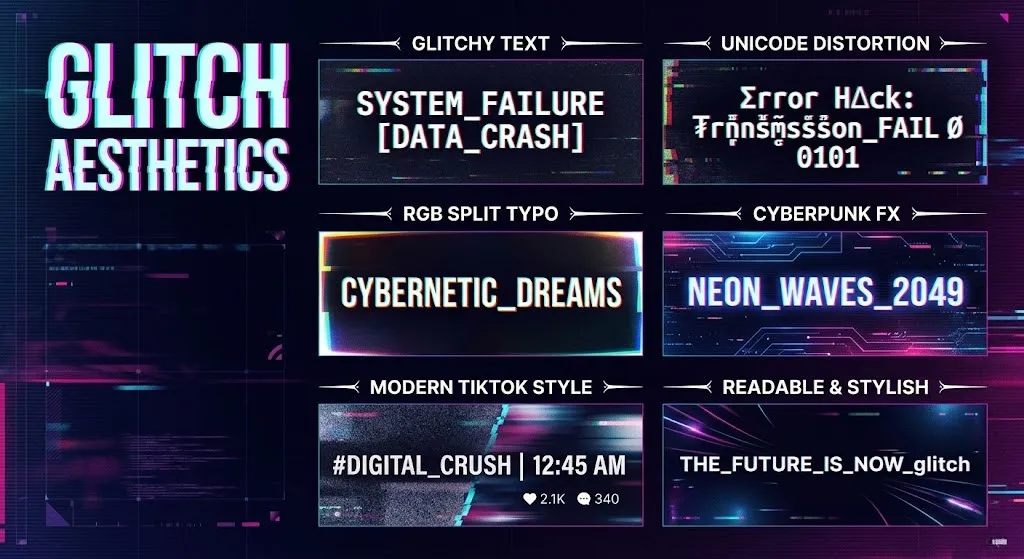
Glitch-Text ist dieser verzerrte, kaputt wirkende Texteffekt, den du überall auf TikTok siehst. Er sieht aus, als würde das Video kurz einfrieren oder der Text flackern. Das wirkt wie ein technischer Fehler – aber ein gewollter. Genau das macht ihn so beliebt.
Der Effekt kommt ursprünglich aus der Gaming- und Hacker-Ästhetik der 90er und frühen 2000er. Heute hat er sich auf Social Media neu erfunden – besonders auf TikTok, wo visuelle Aufmerksamkeit alles ist.
Es gibt zwei Arten davon:
- Animierter Glitch-Text – der Text wackelt oder flackert im Video
- Statischer Glitch-Text – verzerrte Zeichen wie H̶e̶l̶l̶o̶ oder Ẕ̴̡̛a̴̭͝l̴̦̊g̷̣̕ö̶̦́ in Bildunterschriften und Bios
Beide funktionieren anders und brauchen unterschiedliche Tools. Lass uns Schritt für Schritt durch jeden Weg gehen.
Methode 1: Glitch-Text direkt in TikTok erstellen
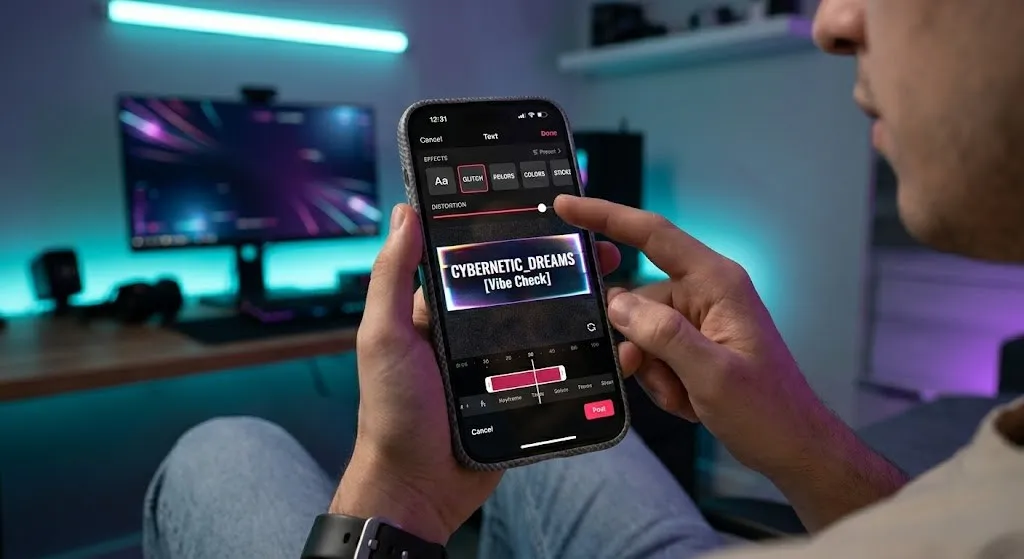
Das ist der einfachste Einstieg. Du brauchst keine Extra-App.
So geht’s:
- Öffne die TikTok-App und tippe auf das Plus-Symbol (+) unten in der Mitte.
- Nimm ein Video auf oder lade eines aus deiner Galerie hoch.
- Tippe rechts auf das „Text“-Symbol (Aa) und schreibe deinen Text.
- Geh dann links unten auf „Effekte“.
- Wechsle zum Reiter „Visual“ und suche nach „Glitch“ oder „Vibrations“.
- Halte den Effekt an der Stelle im Video gedrückt, wo dein Text erscheint.
Der Effekt legt sich über das gesamte Bild. Das heißt, dein Text sieht verzerrt aus – genau wie du es willst. Es geht schnell und funktioniert ohne jede Vorkenntnisse.
Tipp: Der Effekt läuft nur so lange, wie du ihn gedrückt hältst. Für einen kurzen Aufflackern-Effekt reicht ein kurzes Antippen. Wenn du ihn am Anfang oder Ende deines Videos einsetzen willst, platziere den Clip entsprechend in der Timeline und wende den Effekt gezielt an dieser Stelle an.
Ein weiterer Vorteil: TikTok zeigt dir beim Effekte-Browser auch eine kleine Vorschau. So siehst du sofort, wie es wirkt, bevor du den Effekt wirklich setzt.
Methode 2: Glitch-Text mit CapCut – für den professionellen Look
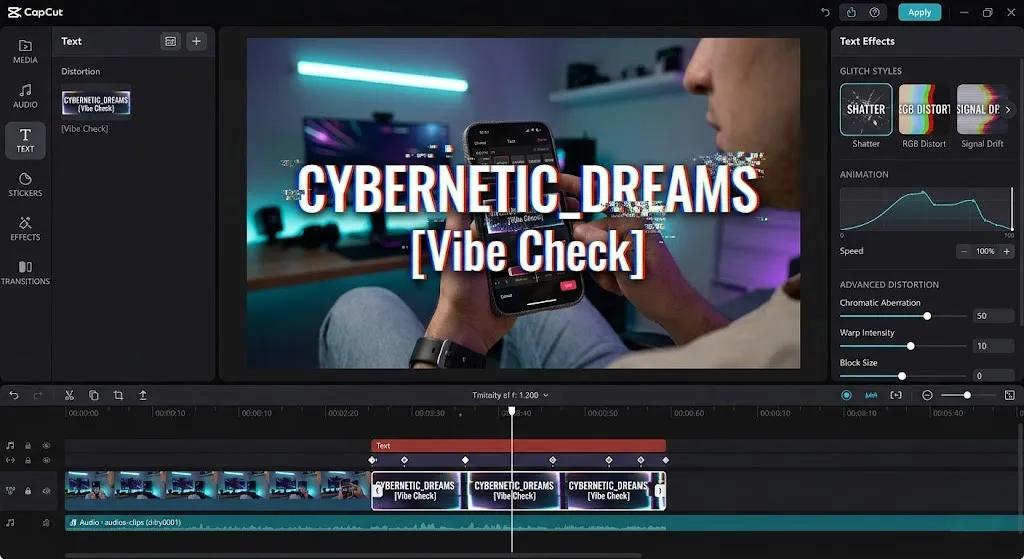
Wenn du mehr Kontrolle willst und nicht das ganze Video verzerren möchtest, dann ist CapCut dein bestes Werkzeug. Die App ist kostenlos und direkt mit TikTok verknüpft.
So funktioniert es:
- Lade CapCut herunter und importiere dein Video.
- Tippe unten auf „Text“ und dann auf „Text hinzufügen“.
- Schreibe deinen Text und tippe ihn dann an.
- Wähle im Menü „Stil“ oder „Effekte“.
- Such in der Kategorie „Glitch“ oder „Luminance“ – dort findest du typische Blau-Rot-Farbverschiebungen, die der Glitch-Effekt bekannt gemacht hat.
- Optional: Geh auf „Animation“ → „In“ und wähle „Glitch“, damit der Text beim Einblenden schon verzerrt aussieht.
- Exportiere das Video und lade es direkt auf TikTok hoch.
Warum CapCut? Weil du hier nur den Text verzerrst, nicht das restliche Video. Das sieht bei Bildschirmaufnahmen, Tutorials oder ästhetischen Clips deutlich sauberer aus.
Methode 3: Glitch-Text-Generator für Bio und Kommentare
Das ist für alle, die keinen Videoeffekt brauchen, sondern einfach verzerrten Text in ihre TikTok-Bio, in Kommentare oder Videobeschriftungen einbauen wollen.
Wie es geht:
- Geh auf einen Glitch-Text-Generator (einfach „Glitch Text Generator“ googeln – du findest viele kostenlose Tools).
- Schreibe deinen Text in das Eingabefeld.
- Wähle die Stärke der Verzerrung – von leicht bis kaum lesbar.
- Kopiere den generierten Text.
- Füge ihn direkt in deine TikTok-Bio, in einen Kommentar oder als Text-Overlay in dein Video ein.
Das Ergebnis sieht zum Beispiel so aus: H̵e̵l̵l̵o̵ oder W̸e̸l̸c̸o̸m̸e̸.
Dieser Text heißt auch Zalgo-Text. Er entsteht durch spezielle Unicode-Zeichen, die sich überlagern und den „kaputten“ Look erzeugen. Er funktioniert auf den meisten Geräten und wird in TikTok-Bios genauso angezeigt wie du ihn eingibst.
Welche Methode passt zu dir?
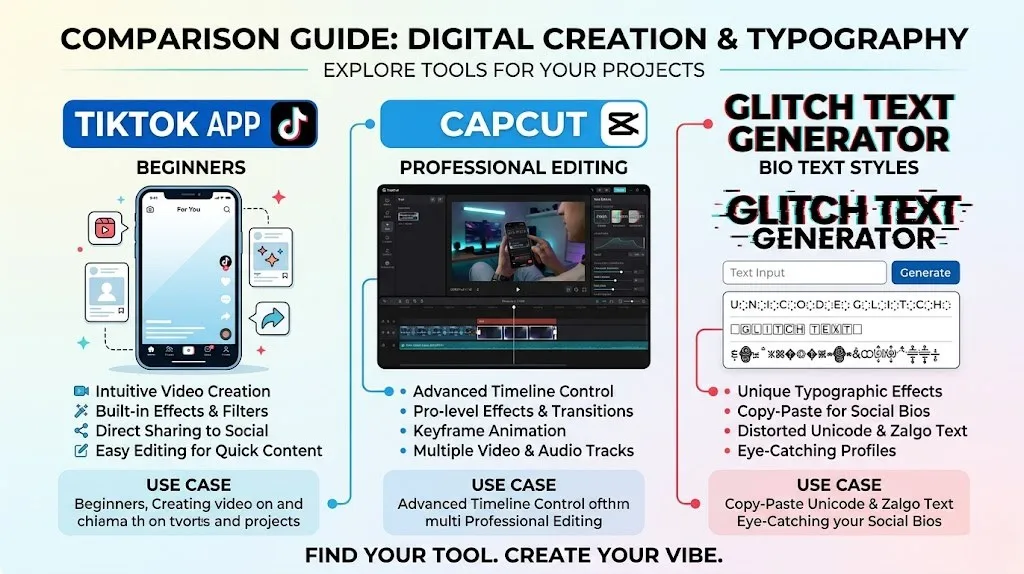
| Dein Ziel | Beste Methode |
| Schnell ein Video mit Effekt posten | TikTok-App direkt |
| Nur den Text verzerren, nicht das Video | CapCut |
| Verzerrten Text in Bio oder Kommentar | Glitch-Text-Generator |
| Professionelles Ergebnis für den Feed | CapCut + Animation |
Häufige Probleme – und wie du sie löst
Der Glitch-Text wird in der Bio nicht richtig angezeigt: Das passiert manchmal auf älteren Geräten oder bestimmten Browsern. Teste es zuerst in der Vorschau, bevor du speicherst. Auf neueren Smartphones klappt es fast immer.
Der Text sieht unlesbar aus: Weniger ist oft mehr. Wähle im Generator eine niedrigere Intensität. Leicht verzerrt zieht mehr Aufmerksamkeit an als komplett unlesbarer Text – besonders wenn du Informationen vermitteln willst.
Der Effekt in TikTok ist zu kurz: Halte deinen Finger länger auf dem Effekt gedrückt. Du kannst auch mehrere kurze Glitch-Momente hintereinander setzen, damit es natürlicher wirkt.
Warum Glitch-Text auf TikTok funktioniert
Glitch-Ästhetik steht für etwas Echtes, Rohes und Ungefiltertes – das Gegenteil von überproduziertem Content. Das trifft genau den Nerv von TikTok-Nutzerinnen und -Nutzern, die authentische Inhalte bevorzugen.
Dazu kommt: Verzerrter Text fällt beim Scrollen sofort auf. Das Auge bleibt hängen, weil das Gehirn kurz rätselt – „Was steht da eigentlich?“ Dieser Moment des Innehaltens ist wertvoll, wenn du möchtest, dass Leute dein Video anschauen.
Ob für Intros, Titel-Overlays oder kreative Bios – der Effekt ist vielseitig einsetzbar und kostenlos umsetzbar. Wer wissen will, wie sich Schrift vom Bleisatz bis zu KI-Fonts entwickelt hat, liest hier weiter.
So setzt du Glitch-Text richtig ein – ein paar Praxis-Tipps
Nicht jeder Einsatz von Glitch-Text funktioniert gleich gut. Hier sind ein paar einfache Regeln, die den Unterschied machen:
Nutze ihn sparsam. Wenn jedes Wort im Video glitcht, verliert der Effekt seine Wirkung. Ein einziger verzerrt auftauchender Titel am Anfang wirkt stärker als fünf verschiedene Glitch-Elemente gleichzeitig.
Kombiniere ihn mit passendem Sound. Viele TikTok-Trends verbinden Glitch-Text mit Musik oder Soundeffekten, die ebenfalls verzerrt klingen. Das verstärkt die Gesamtwirkung enorm.
Dunkler Hintergrund, heller Text. Glitch-Effekte kommen auf dunklen oder schwarzen Hintergründen deutlich besser zur Geltung. Der Kontrast lässt die Farbverschiebung – typischerweise Blau und Rot – richtig knallen.
Kurze Wörter wählen. Je kürzer der Glitch-Text, desto lesbarer bleibt er. Lange Sätze mit starker Verzerrung sind schwer zu lesen und frustrieren die Zuschauer.
Kurz zusammengefasst
- TikTok-App: Einfachster Weg, Effekt liegt über dem ganzen Bild
- CapCut: Mehr Kontrolle, nur der Text wird verzerrt
- Generator: Für statischen Zalgo-Text in Bios und Kommentaren
Alle drei Methoden sind gratis. Du brauchst kein Vorwissen und keine teuren Tools. Fang mit der TikTok-App an, wenn du neu dabei bist – und wechsle zu CapCut, sobald du mehr aus deinen Videos herausholen willst.