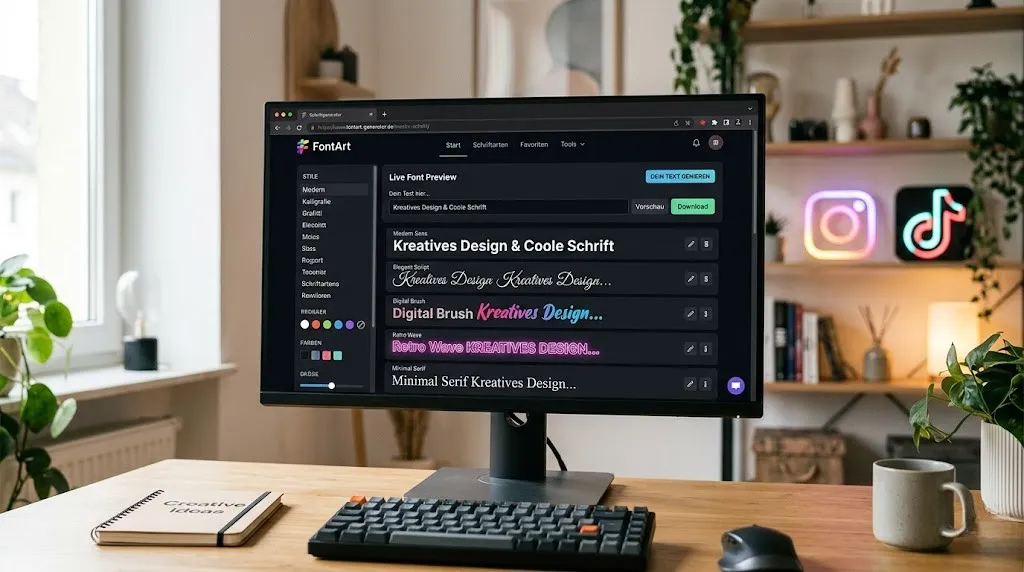
Kurze Antwort: Öffne einen kostenlosen Schriftgenerator im Browser, gib deinen Text in das Eingabefeld ein, wähle einen Schriftstil aus der Liste und klicke auf „Kopieren“. Dann fügst du den Text ganz normal per Strg+V (oder Cmd+V auf dem Mac) überall ein – bei Instagram, WhatsApp, TikTok oder wo auch immer du willst. Keine Installation, keine Anmeldung, kein Aufwand.
Du hast bestimmt schon mal einen Post bei Instagram oder WhatsApp gesehen, bei dem der Text in einer total verrückten oder eleganten Schrift geschrieben war – und dich gefragt: Wie macht der das? Die Antwort ist einfacher als du denkst: Ein Schriftgenerator macht genau das möglich, und zwar in wenigen Sekunden, kostenlos und ohne jede App-Installation.
In diesem Artikel erkläre ich dir, was ein Schriftgenerator ist, wie du ihn Schritt für Schritt nutzt und wofür er sich am besten eignet.
Was ist überhaupt ein Schriftgenerator?
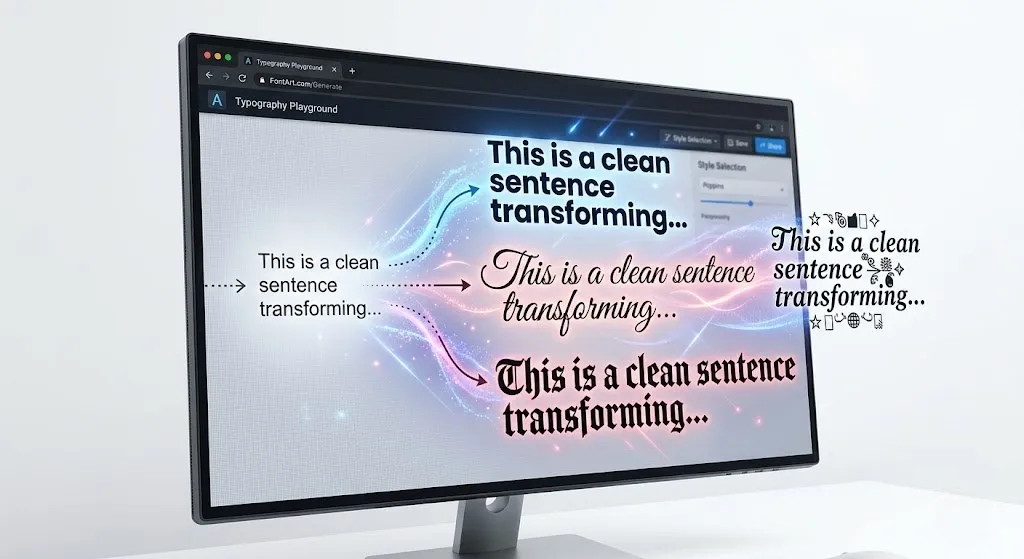
Ein Schriftgenerator ist ein Online-Tool, mit dem du gewöhnlichen Text in verschiedene Schriftstile umwandeln kannst. Du gibst deinen Text ein – und sofort siehst du ihn in vielen verschiedenen Variationen: kursiv, fett, verschnörkelt, mit Sonderzeichen, wie Kursivschrift aus einem Fantasy-Buch oder sogar als Geheimschrift.
Das Besondere dabei: Die meisten dieser Schriften funktionieren über sogenannte Unicode-Zeichen. Das sind besondere Sonderzeichen, die in fast jedem Gerät und fast jeder Plattform schon eingebaut sind. Deshalb musst du keine Schriftart herunterladen oder installieren – du kopierst einfach den fertigen Text und fügst ihn ein, wo immer du willst. Für weitere Details kannst du auch unseren Artikel über was ein Schriftgenerator ist lesen.
Wozu brauche ich einen Schriftgenerator?
Die einfache Antwort: überall dort, wo du mit deinem Text auffallen willst. Hier ein paar typische Anwendungsbereiche:
- Instagram-Bio und Posts: Eine ausgefallene Schrift in deinem Profil zieht sofort Blicke auf sich.
- WhatsApp-Nachrichten: Überrasch deine Freunde mit einer Nachricht in verrückter Schrift.
- TikTok-Beschreibungen: Auch auf TikTok lassen sich solche Schriften problemlos einfügen.
- Facebook-Posts und -Kommentare: Wer viel auf Facebook unterwegs ist, kann sich mit besonderen Schriften von der Masse abheben.
- Einladungen und Karten: Für Geburtstags- oder Hochzeitseinladungen lassen sich schöne Schriftzüge als Bild herunterladen.
- Übungsvorlagen für Handlettering: Viele Menschen nutzen Schriftgeneratoren, um Vorlagen zum Nachzeichnen auszudrucken.
Schritt-für-Schritt-Anleitung: So benutzt du einen Schriftgenerator
Die Nutzung ist wirklich simpel. Hier eine Schritt-für-Schritt-Erklärung, die für die meisten kostenlosen Online-Schriftgeneratoren gilt:
Schritt 1: Schriftgenerator im Browser öffnen

Gehe einfach in deinem Browser (Chrome, Firefox, Edge oder Safari) auf eine Schriftgenerator-Website deiner Wahl. Du brauchst nichts zu installieren – das Tool läuft direkt im Browser. Achte darauf, einen aktuellen Browser zu verwenden, damit alle Funktionen einwandfrei klappen.
Schritt 2: Deinen Text eingeben
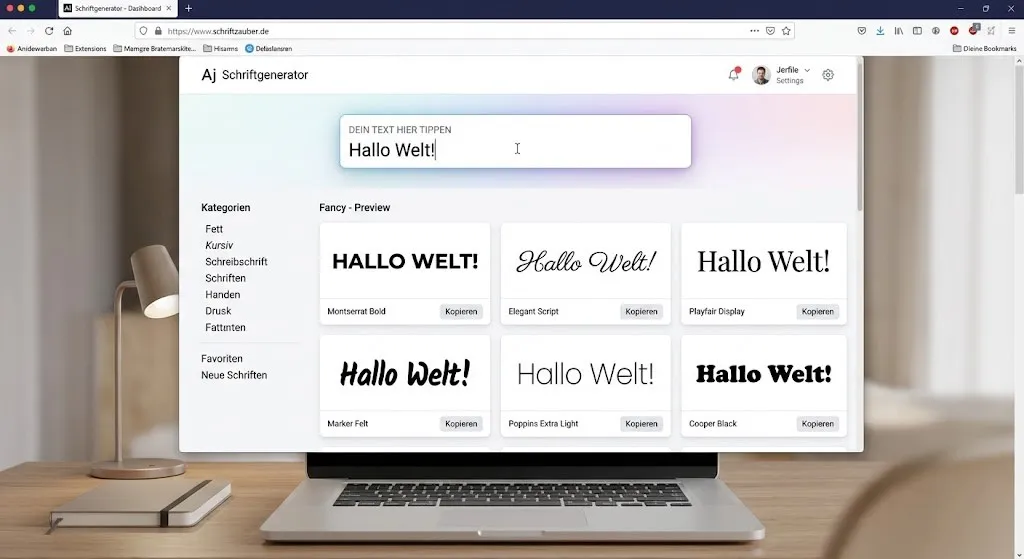
Du siehst ein Eingabefeld. Schreibe dort einfach deinen gewünschten Text hinein – einen Namen, einen Spruch, einen kurzen Satz oder was auch immer du brauchst. Manche Tools zeigen dir das Ergebnis in Echtzeit direkt während der Eingabe, ohne dass du auf einen Button klicken musst.
Schritt 3: Schriftstil auswählen
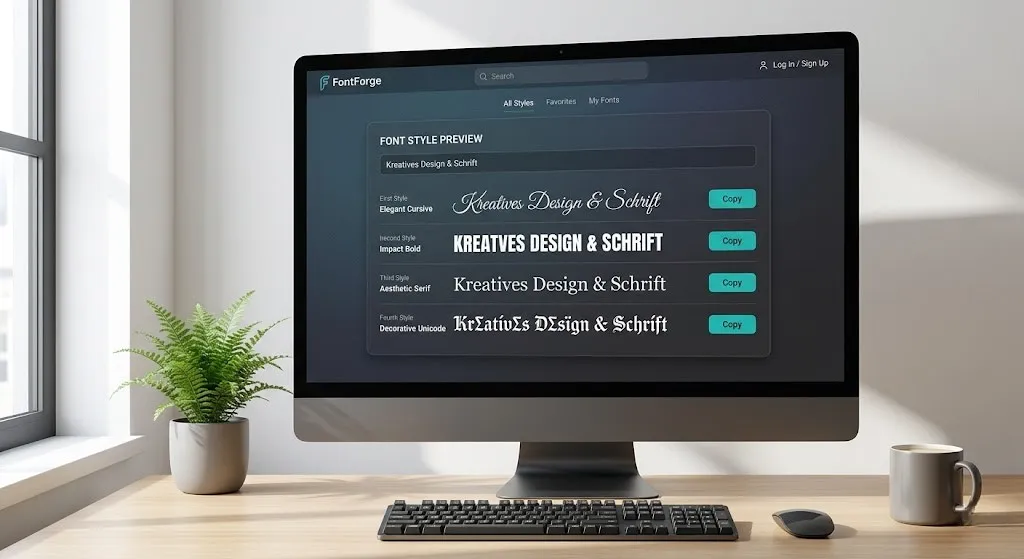
Unterhalb des Eingabefeldes erscheint dein Text automatisch in vielen verschiedenen Schriftstilen. Je nach Tool stehen dir dabei unterschiedliche Kategorien zur Verfügung:
- Schriften zum Kopieren (als Text): Diese basieren auf Unicode-Zeichen und lassen sich direkt in soziale Netzwerke, Messenger oder andere Texteingabefelder einfügen.
- Schriften als Bild: Diese werden als PNG oder JPG generiert und können heruntergeladen werden – ideal für Canva, PowerPoint, Google Docs oder den Druck.
Schau dir die verschiedenen Varianten in Ruhe an. Meist gibt es ein Symbol oder einen kleinen Button direkt neben jeder Schrift, mit dem du sie in die Zwischenablage kopierst.
Schritt 4: Text kopieren und einfügen
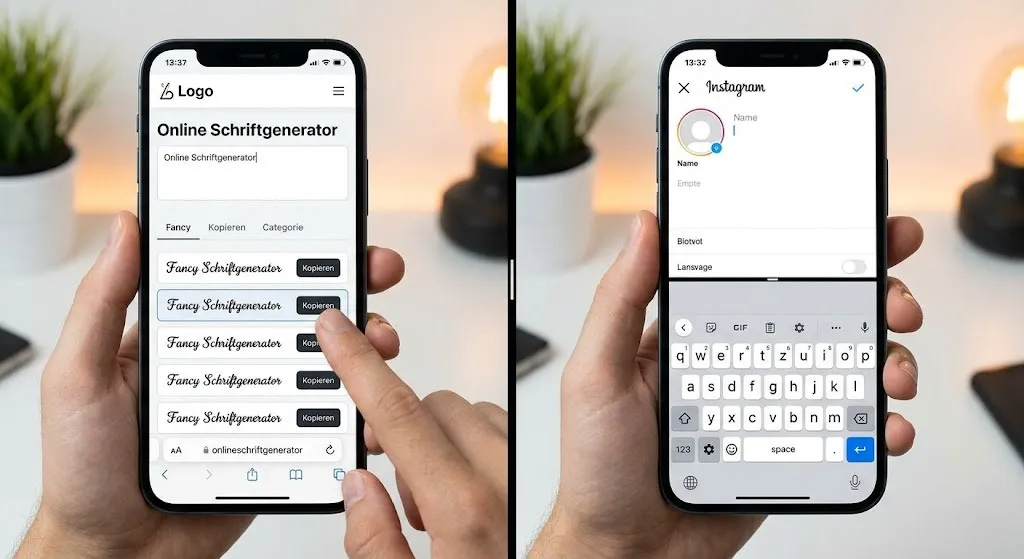
Klicke auf das Kopier-Symbol neben dem gewünschten Schriftstil. Der Text landet automatisch in deiner Zwischenablage. Gehe dann zur App oder Plattform deiner Wahl (Instagram, WhatsApp, TikTok, etc.) und füge den Text einfach mit Strg+V (Windows) oder Cmd+V (Mac) ein – fertig.
Schritt 5 (optional): Schrift als Bild speichern
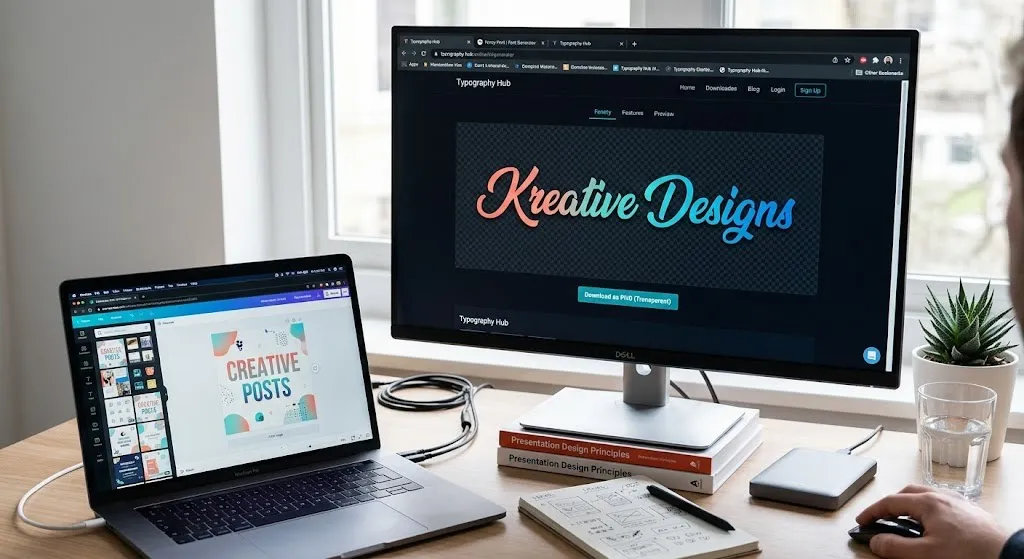
Wenn du die Schrift als Grafikdatei brauchst, kannst du bei vielen Generatoren auch ein Bild herunterladen. Das ist praktisch, wenn du die Schrift in ein Design einbauen willst, zum Beispiel auf einer Einladungskarte, einem Plakat oder in einer Präsentation. Die Dateien liegen meistens als transparentes PNG vor, damit du sie flexibel weiternutzen kannst.
Tipps für bessere Ergebnisse
Ein paar kleine Hinweise, die den Unterschied machen:
Nicht zu viele Stile auf einmal mischen. Wenn du verschiedene Schriften kombinierst, kann das schnell unruhig wirken. Setze lieber eine auffällige Schrift gezielt ein – zum Beispiel für ein einzelnes Wort in einem ansonsten normal geschriebenen Text. Das erzeugt viel mehr Aufmerksamkeit.
Auf Umlaute achten. Nicht alle Schriftstile unterstützen deutsche Umlaute wie ä, ö, ü oder ß vollständig. Wenn ein Buchstabe merkwürdig aussieht oder fehlt, probiere einfach einen anderen Stil aus.
Browser-Cache leeren, wenn etwas nicht funktioniert. Falls der Generator nicht richtig lädt oder keine Schriften anzeigt, hilft es meistens, den Browsercache zu leeren und die Seite neu zu laden.
Verschiedene Generatoren ausprobieren. Jedes Tool hat seine eigenen Stärken. Manche bieten mehr Schriftarten, andere zusätzliche Funktionen wie Sonderzeichen, ASCII-Smileys oder sogar eine Geheimschrift, die man auch wieder entschlüsseln kann.
Was ist der Unterschied zwischen Schriften zum Kopieren und echten Schriftarten?
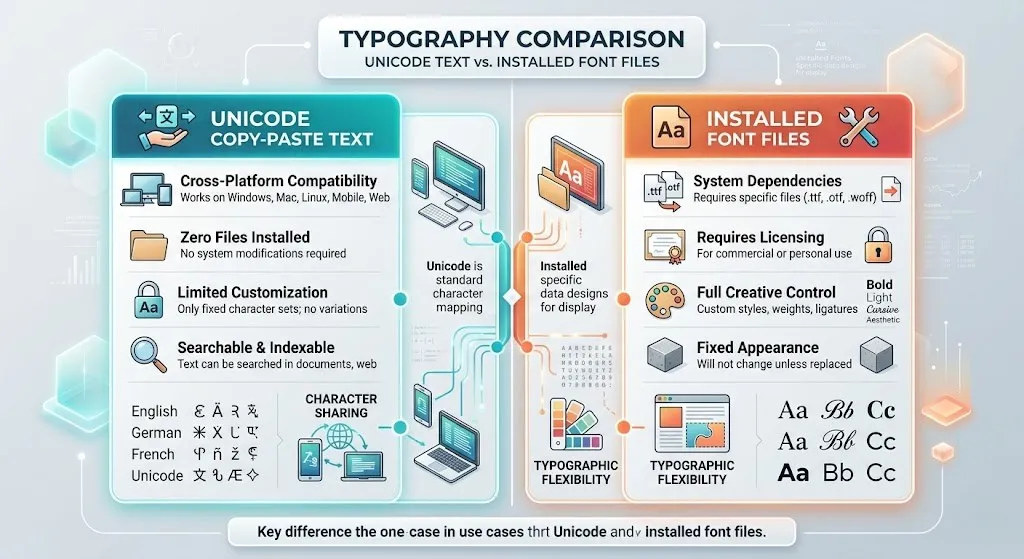
Das ist eine Frage, die viele Leute beschäftigt.
Schriften zum Kopieren (die aus einem Schriftgenerator) basieren auf Unicode-Sonderzeichen. Sie sehen aus wie Schriftarten, sind es aber technisch gesehen nicht. Das bedeutet: Du kannst sie auf fast jeder Plattform einfügen, musst aber damit rechnen, dass sie auf manchen sehr alten Geräten oder in bestimmten Programmen vielleicht nicht korrekt angezeigt werden.
Echte Schriftarten (sogenannte TrueType- oder OpenType-Fonts) hingegen sind Dateien, die du herunterlädst und auf deinem Computer installierst. Sie stehen dir dann in Word, Canva, Photoshop und ähnlichen Programmen zur Verfügung. Wenn du also regelmäßig eigene Designs, Plakate oder Drucksachen erstellst, lohnt sich der Blick auf spezielle Font-Plattformen oder sogar auf professionelle Tools zur Erstellung eigener Schriftarten.
Für den schnellen Einsatz in sozialen Netzwerken oder Messenger-Apps ist der kostenlose Online-Schriftgenerator jedoch die einfachste und schnellste Lösung.
Für wen ist ein Schriftgenerator sinnvoll?
Kurz gesagt: für fast jeden. Ob du als Privatperson deinen Instagram-Posts ein bisschen mehr Persönlichkeit geben willst, als Social-Media-Manager für Beiträge sorgst, die aus der Masse herausstechen, oder als Kreativ-Enthusiast Handlettering-Vorlagen für deine nächste DIY-Karte erstellst – ein Schriftgenerator ist ein kleines, aber wirkungsvolles Werkzeug.
Auch wer gerade erst mit Handlettering anfängt, kann von einem Generator profitieren: Du kannst dir deinen Lieblingsspruch in einer schönen Schrift anzeigen lassen, als Bild herunterladen und als Übungsvorlage ausdrucken und dann nachzeichnen.
Häufige Fragen (FAQ)
Ist ein Schriftgenerator kostenlos? Die meisten Online-Schriftgeneratoren sind komplett kostenlos nutzbar. Manche bieten zusätzlich eine kostenpflichtige Plus-Version mit mehr Funktionen an.
Muss ich mich anmelden, um einen Schriftgenerator zu nutzen? In den meisten Fällen nein. Du öffnest die Website, gibst deinen Text ein und kannst sofort loslegen. Nur wenn du Designs speichern oder erweiterte Funktionen nutzen möchtest, verlangen manche Plattformen eine Anmeldung.
Kann ich die generierten Schriften kommerziell nutzen? Das hängt von den Nutzungsbedingungen des jeweiligen Tools ab. Für private Nutzung ist es fast immer problemlos. Wenn du die Schriften gewerblich nutzen möchtest – also für Produkte, die du verkaufst oder für Kundenprojekte –, schau dir die Lizenzbedingungen der Plattform genauer an.
Funktioniert ein Schriftgenerator auch auf dem Handy? Ja, die meisten Schriftgeneratoren sind für den mobilen Einsatz optimiert und laufen im mobilen Browser genauso gut wie am Desktop.
Ein Schriftgenerator ist eines dieser Tools, das unglaublich einfach klingt – und dann im Alltag deutlich nützlicher ist, als man zunächst denkt. Probier es einfach aus. Du wirst überrascht sein, wie viel ein bisschen Typografie ausmachen kann.